

Elige según lo que quieras mejorar
Empieza por el addon que resuelva una necesidad concreta: ordenar bolsas, comprar materiales, leer el mapa o ajustar la interfaz.
| Puesto y addon | Te interesa si… | Archivo para Forever |
|---|---|---|
| 1. Baganator | Pierdes objetos entre las bolsas | 828 · 19/09 |
| 2. Auctionator | Compras o vendes en subasta | 338 · 19/09 |
| 3. Leatrix Plus | Quieres ajustar tareas y ventanas cotidianas | 1.60.04-forever · 20/09 |
| 4. Platynator | Te cuesta leer las placas de nombre | 489 · 19/09 |
| 5. Leatrix Maps | El mapa necesita otra presentación | 1.60.01-forever · 17/09 |
| 6. ClassicUI Forever | Prefieres el aspecto de la interfaz clásica | v0.7.1 · 21/09 |
| 7. BlizzMove | Una ventana te tapa justo lo que buscas | v3.8.2 · 20/09 |
| 8. BetterBlizzFrames | Quieres retocar los marcos de Blizzard | v2.1.0b · 19/09 |
| 9. BugSack | Necesitas copiar un error Lua para reportarlo | v12.1.2 · 19/09 |
| 10. Forever Quest Pins | Buscas dónde empiezan misiones sin aceptar | v0.1.26 · 21/09 |
Algunas capturas muestran versiones anteriores. Descarga el archivo etiquetado para Forever en el enlace de cada addon.
Tres comprobaciones antes de elegir
Destino del archivo
Forever debe aparecer en la descarga concreta.
Necesidad real
Empieza por una molestia que quieras resolver.
Prueba pequeña
Comprueba una función antes de importar perfiles.
1. Baganator: encontrar lo que ya llevas encima
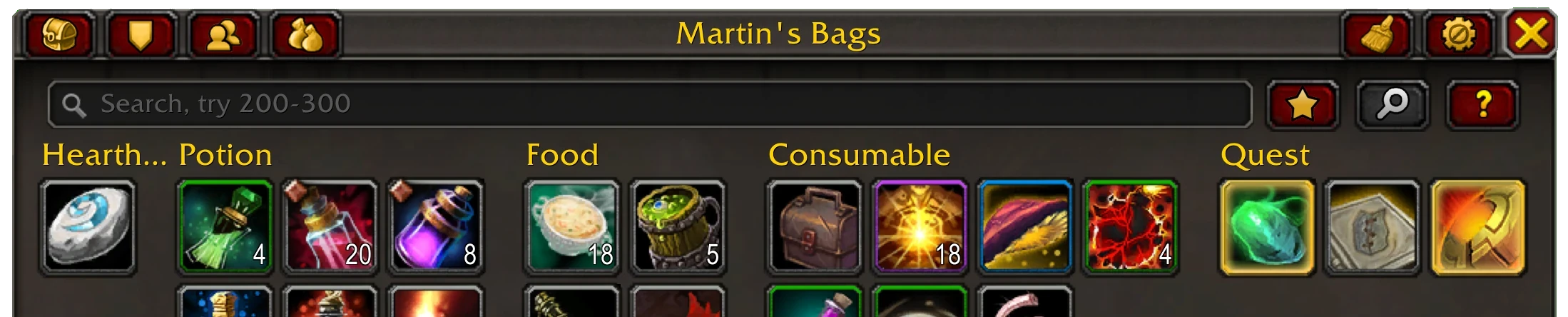
Baganator reúne el inventario en una vista que puedes organizar por categorías y consultar mediante búsquedas. Resulta útil si tu problema habitual consiste en comprar algo que ya estaba en la tercera bolsa, junto a un colmillo de dudoso valor sentimental.
Necesita Syndicator. Instala ambos y empieza con una distribución sencilla: equipo, consumibles, materiales y objetos de misión. Antes de diseñar veinte categorías, comprueba si encuentras rápidamente la comida y los materiales que usas. La organización tiene que ayudarte cuando juegas, no convertirse en otra profesión.
Puedes prescindir de él si la bolsa unificada del cliente ya te resulta cómoda. Si lo pruebas, conserva a mano un objeto conocido y búscalo con distintos filtros; así distingues un objeto oculto de uno ausente. La guía de Baganator y Auctionator desarrolla esa comprobación y una organización para preparar tus salidas.
2. Auctionator: comprar sin confundir lote y unidad
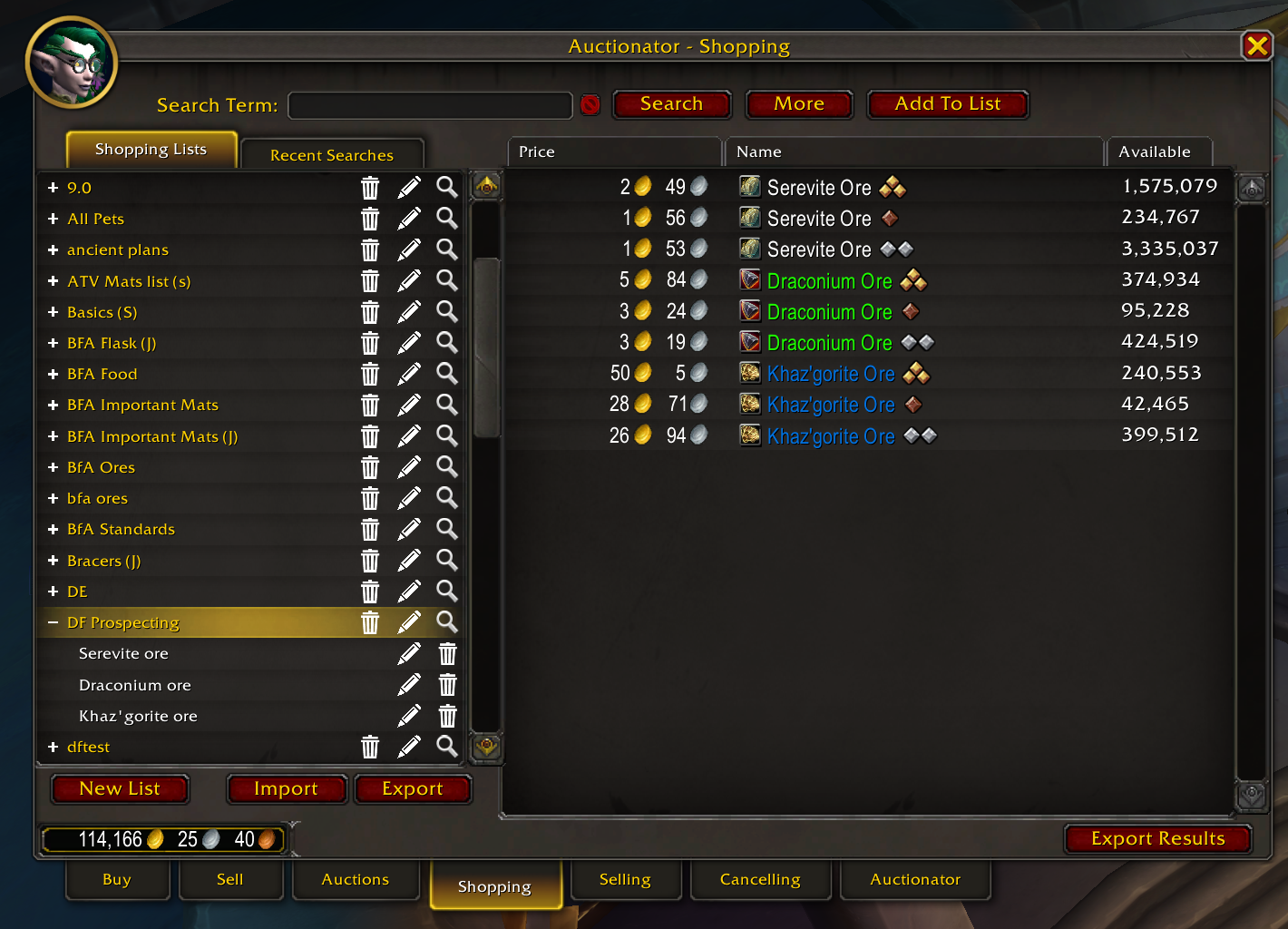
Auctionator aporta herramientas para buscar, comprar y vender en la casa de subastas, incluidas listas de compra. Tiene sentido cuando empiezas a abastecer una profesión o a comparar materiales. Para un personaje que todavía no utiliza la subasta, puede esperar.
La primera costumbre útil es comparar el precio por unidad. En un ejemplo inventado, un lote de 20 unidades a 8 monedas de oro sale a 40 de plata cada una; cinco unidades a 2,5 de oro salen a 50 de plata. El segundo total parece más pequeño, pero cada material cuesta más. Los goblins sobreviven a que hagas esta cuenta.
3. Leatrix Plus: pequeños ajustes que sí se notan
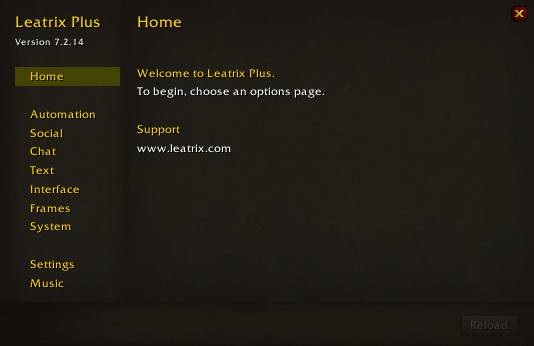
Leatrix Plus agrupa opciones para tareas habituales y elementos de la interfaz. Su autor documenta ajustes de chat, texto, ventanas y automatizaciones como reparar equipo o vender basura. La página reúne varias versiones de WoW: comprueba qué opciones ofrece el archivo de Forever que acabas de instalar.
Abre el panel con /ltp. Las funciones son opcionales y el autor indica que no vienen activadas por defecto. Elige una molestia, activa su ajuste y prueba el resultado. Marcar todas las casillas es una forma bastante elaborada de olvidar cuál has tocado.
Para leer las misiones con calma, deja desactivada la aceptación automática. Para simplificar una visita al vendedor, revisa primero el comportamiento de reparación y venta que elijas. Leatrix Plus puede solaparse con otras herramientas del top: si ya te resuelve una ventana o el minimapa, no necesitas instalar otro addon solo para repetir ese cambio.
4. Platynator: placas legibles cuando se junta la gente
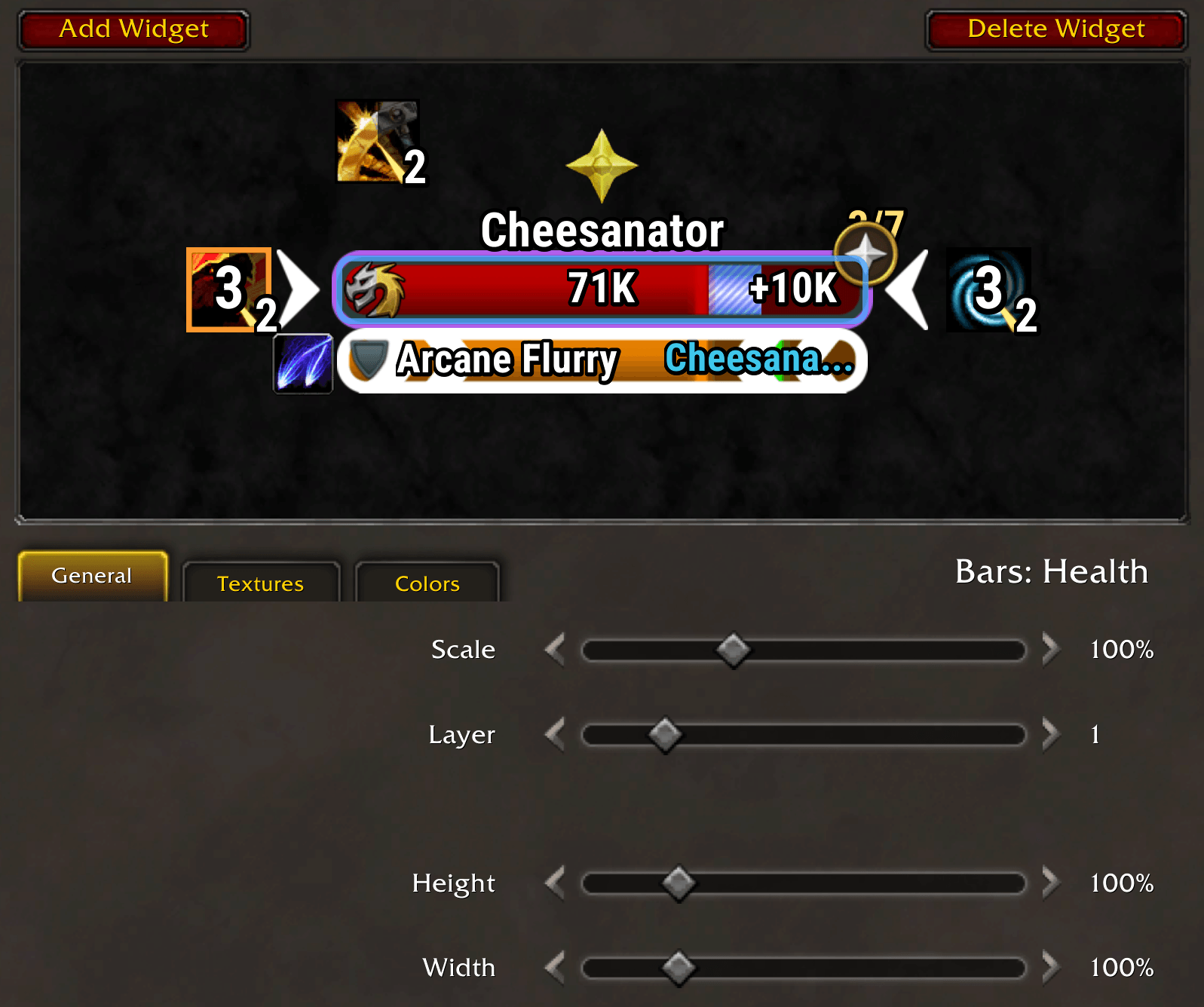
Platynator permite personalizar las placas de nombre mediante un editor visual, accesible con /platy. La captura que abre esta guía muestra ese editor. Empieza por tamaño de letra, contraste y separación de los elementos; después decide si necesitas algo más.
Una configuración que queda estupenda sobre un único enemigo puede resultar confusa con varios objetivos juntos. Comprueba ambas situaciones y mira si identificas el objetivo seleccionado sin buscarlo con el cursor. El criterio es leer mejor mientras juegas.
Evita copiar un perfil solo porque queda vistoso en una captura. El tamaño de tu pantalla y la distancia a la que te sientas también cuentan. Si las que trae el cliente ya se leen bien, puedes dedicar ese rato a jugar.
5. Leatrix Maps: ajustar el mapa a tu pantalla
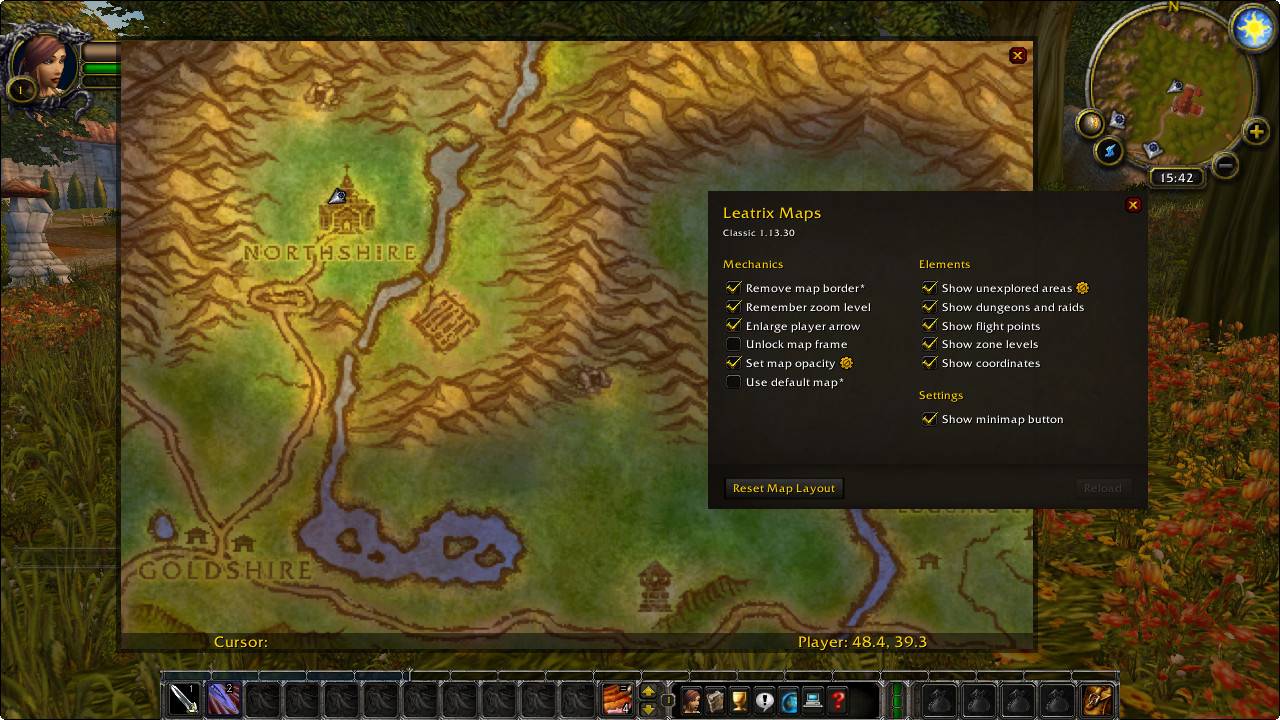
Leatrix Maps se centra en la presentación y las opciones del mapa. Su panel se abre con /ltm. La descarga para Forever es un archivo específico: la página también ofrece versiones para otros clientes, de modo que conviene mirar el destino antes de pulsar el botón principal.
Prueba primero el tamaño y la posición que te permitan consultar el mapa cómodamente.
Leatrix Maps y Forever Quest Pins cumplen tareas diferentes: uno ajusta el mapa; el otro añade determinados inicios de misión. Ninguno acredita una ruta de leveo completa revisada por nosotros. Para preparar viajes fuera del juego tienes también el atlas de WoW Forever ESP. Dentro del cliente, decide cuánto quieres descubrir antes de activar opciones que revelen información.
6. ClassicUI Forever: volver a casa por los marcos
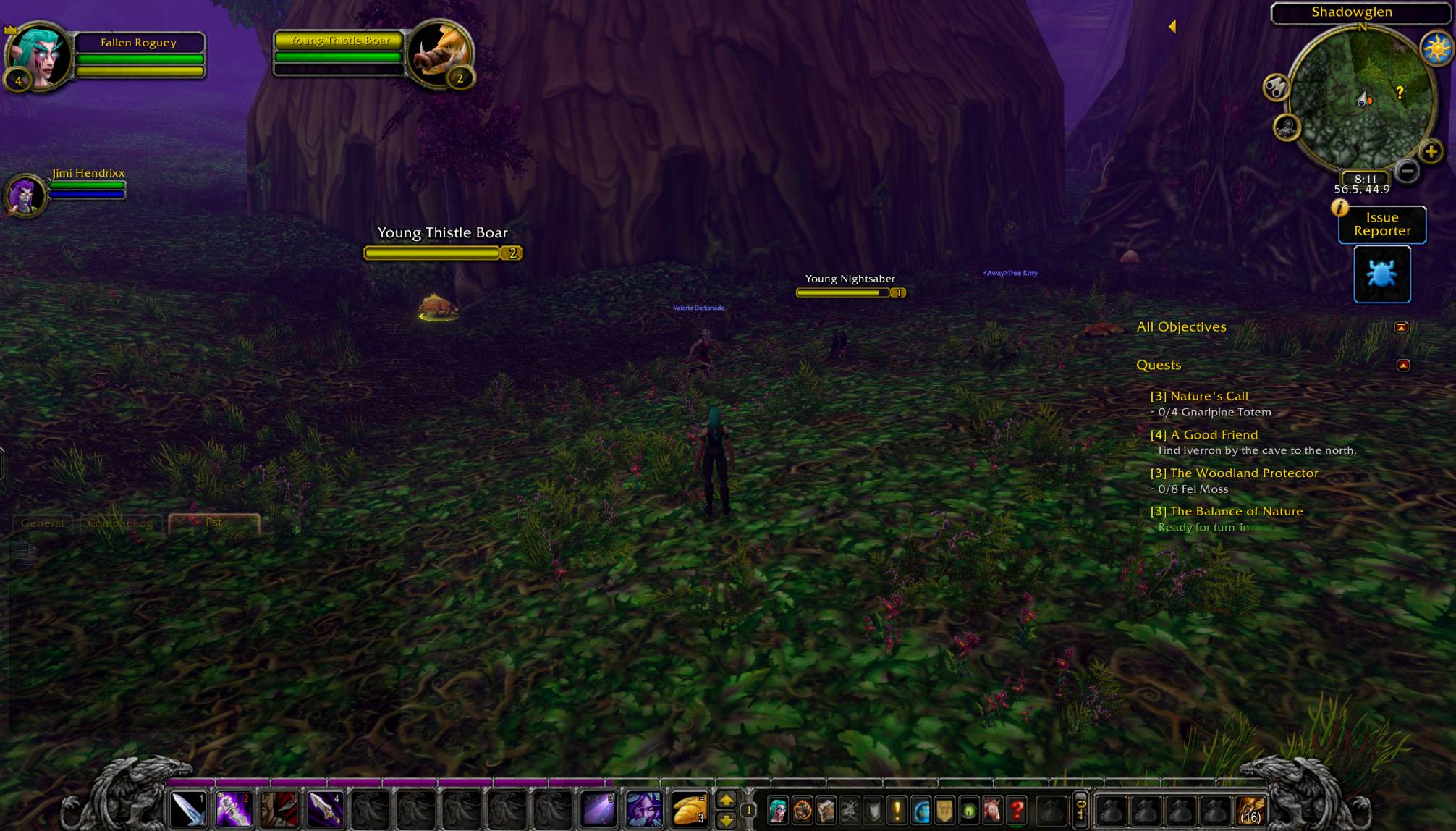
ClassicUI Forever recupera elementos visuales clásicos sobre el cliente moderno mediante módulos. Es la elección del top para quien echa de menos el aspecto de barras, retratos o ventanas antiguas. Descarga ClassicUI Forever de justawower; su repositorio es wowaddonmaker/classicuiforever.
Abre sus opciones con /fcui y cambia primero una zona de la interfaz. Revisa que los atajos sigan correspondiendo a las acciones que esperas; reconocer los grifos de la barra no garantiza que hayas colocado bien el botón de curación.
Si combinas el addon con Baganator o BetterBlizzFrames, decide cuál controla cada elemento y desactiva el módulo que se solape. La guía de interfaz clásica explica ese reparto.
7. BlizzMove: aparta esa ventana de una vez
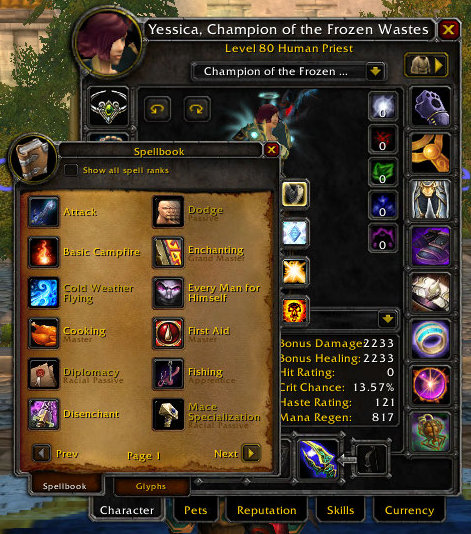
BlizzMove permite mover ventanas de Blizzard arrastrando su título. También documenta el cambio de escala con Ctrl y la rueda del ratón. Resulta útil cuando una ventana insiste en ocupar el espacio que necesitas para consultar otra, una afición bastante extendida entre las ventanas.
Para volver atrás, Mayús y clic derecho restablece la posición; Ctrl y clic derecho restablece la escala. Prueba primero con una ventana y comprueba qué sucede al abrir otra. El autor advierte que las reglas de colocación de Blizzard siguen actuando: una ventana puede cerrar o desplazar otra.
Hay un límite concreto: las bolsas separadas predeterminadas no se pueden mover con esta herramienta, aunque sí la bolsa combinada. Si el modo edición o Leatrix Plus ya resuelven tu caso, BlizzMove puede sobrar.
8. BetterBlizzFrames: retocar los marcos sin cambiarlo todo
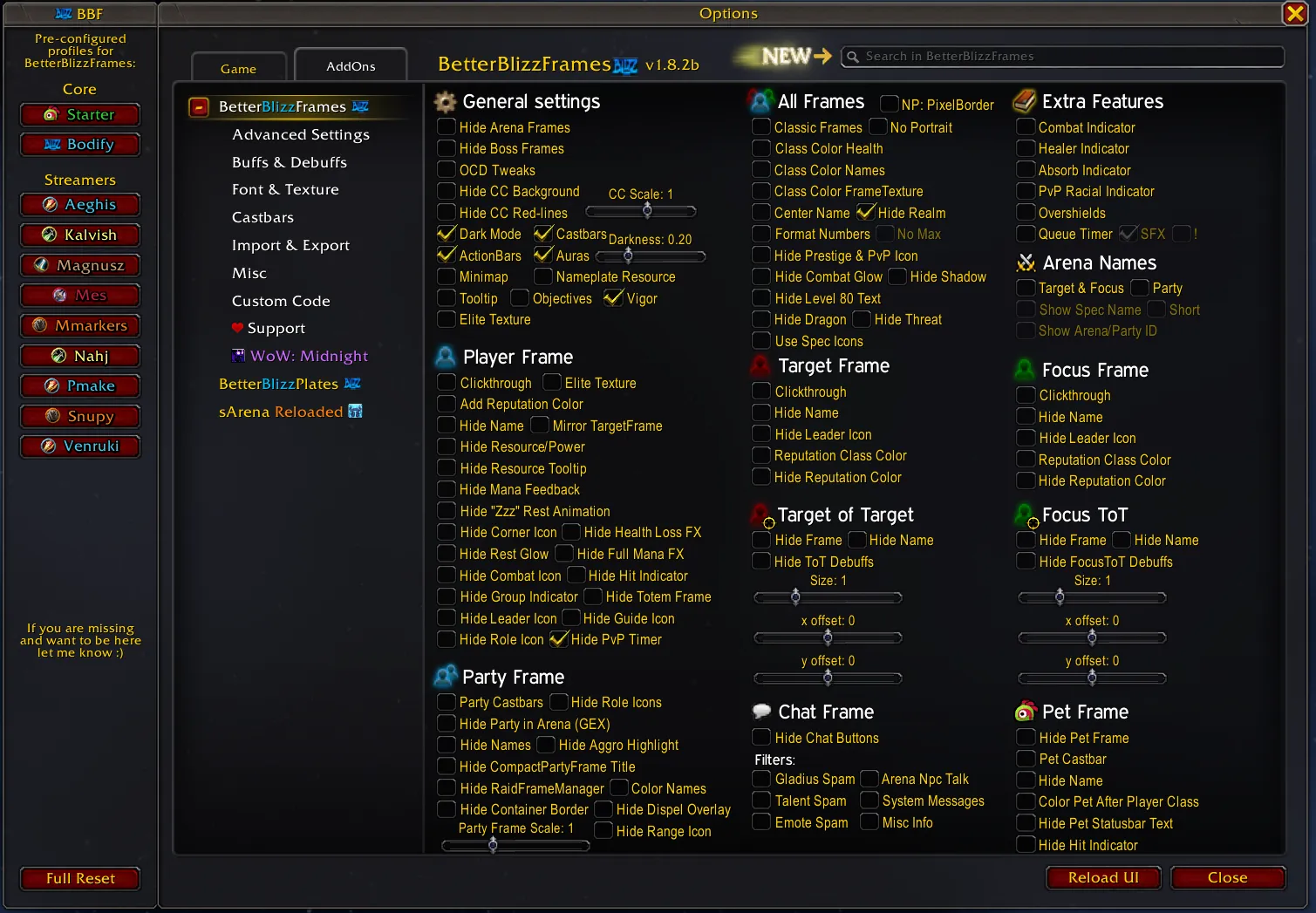
BetterBlizzFrames amplía las opciones de los marcos de unidad de Blizzard. El autor anuncia soporte para Forever y ofrece ajustes visuales como colores de clase, modo oscuro y elementos que mostrar u ocultar. Abre el panel con /bbf.
Es una alternativa interesante si quieres conservar la estructura de Blizzard y modificar detalles concretos. Frente a ClassicUI Forever, la decisión práctica es cuánto aspecto clásico buscas y qué controles necesitas. Empieza probándolos por separado: dos addons intentando gobernar el mismo retrato suelen aportar más preguntas que espacio libre.
El autor avisa de que su descripción general está desactualizada. Consulta las funciones de la versión para Forever y empieza por un cambio visual que puedas comprobar dentro del juego.
9. BugSack: que el error deje una pista útil
BugSack muestra los errores Lua de la sesión y permite copiar su texto, incluida la información de depuración. Necesita BugGrabber, que recoge esos errores. Los dos tienen trabajos diferentes; instalar únicamente el visor no completa el conjunto.
Lo recomendamos cuando estás intentando describir un fallo reproducible. Abre la ventana que provoca el problema, conserva el primer error y anota qué hiciste justo antes. Añade la versión del addon y la compilación del cliente al reporte. «Se rompe al abrir el banco» permite investigar mejor que «ayer iba».
BugSack no repara el código ni convierte todos los errores en culpa del último addon instalado. Tampoco necesitas añadirlo si no estás diagnosticando nada. La guía de errores de addons propone pruebas distintas para fallos de carga, conflictos y pérdida de ajustes. Sigue ese orden antes de desinstalar media interfaz por intuición.
10. Forever Quest Pins: buscar inicios de misiones
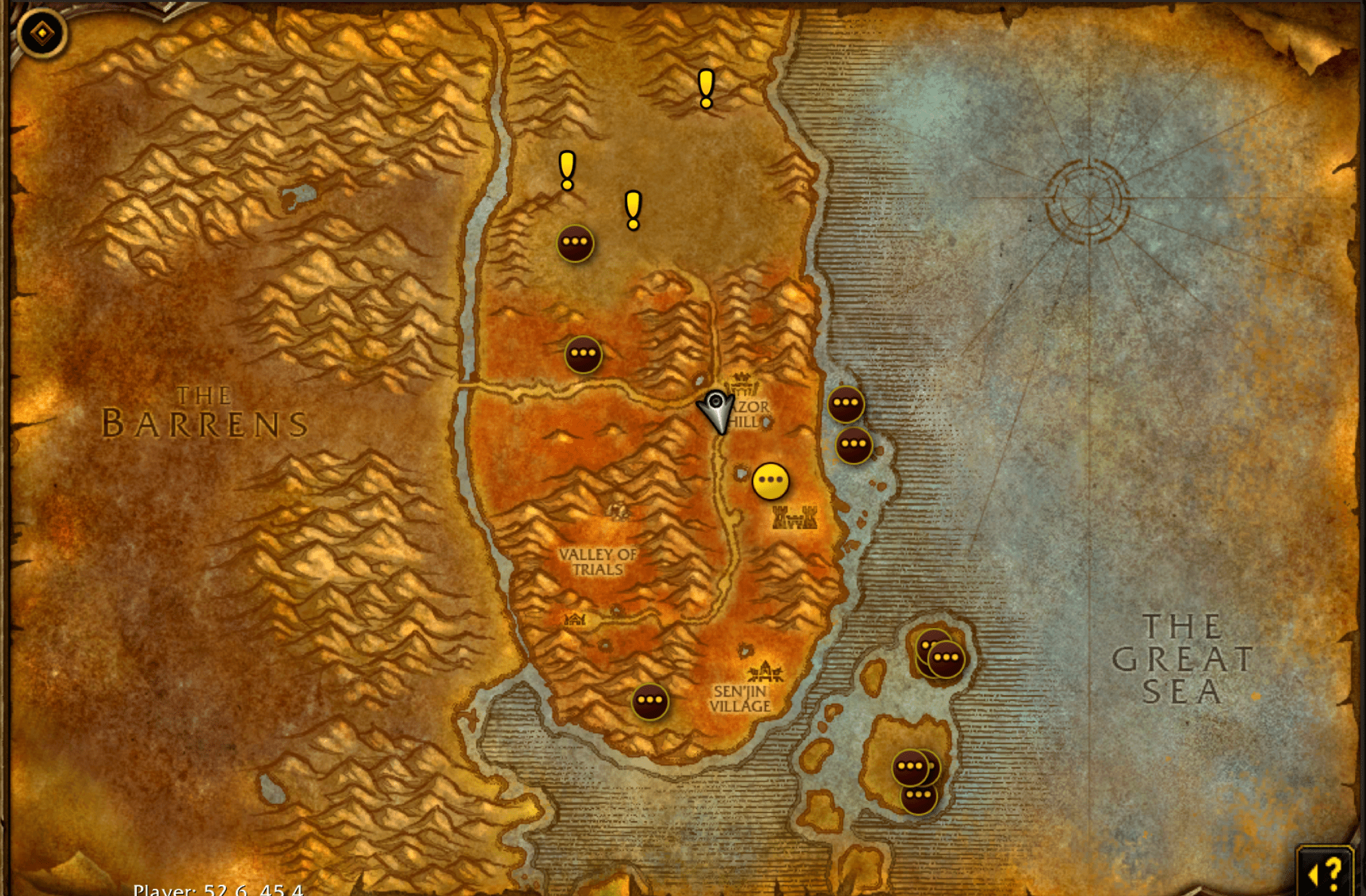
Forever Quest Pins añade marcadores al mapa para misiones que puedes aceptar y todavía no has recogido. Complementa el seguimiento que ya trae Forever. No sustituye el registro de misiones ni añade por sí solo todos los objetivos y puntos de entrega.
Lo dejamos en el décimo puesto porque el autor lo presenta como un trabajo en desarrollo. Su información procede de All The Things y faltan misiones exclusivas de Forever; ATT no necesita estar instalado dentro del juego. Algunas misiones iniciadas por objetos también quedan fuera si no tienen coordenadas.
Su utilidad consiste en localizar posibles comienzos de misión, con esa cobertura parcial bien presente. /fqp muestra la ayuda y /fqp refresh reconstruye los marcadores del mapa actual. Si falta una misión, puede faltar el dato; reinstalar no hace aparecer las coordenadas.
Con cuáles empezar según tu forma de jugar
Para explorar y leer misiones, prueba el cliente primero y añade Leatrix Maps si necesitas ajustar el mapa. Forever Quest Pins queda como opción si quieres ver comienzos de misiones y aceptas que falten datos. Mantén desactivadas las funciones de aceptación automática si quieres leer los diálogos.
Para profesiones y subastas, Baganator y Auctionator resuelven dos tareas distintas: localizar existencias y comparar compras. Comprueba lo que llevas antes de buscar materiales. Es más barato encontrar tu propio cobre que recomprárselo a otro jugador.
Para una interfaz de aspecto clásico, empieza por ClassicUI Forever. Si prefieres ajustes sobre los marcos de Blizzard, prueba BetterBlizzFrames por separado. Añade Platynator solo si las placas siguen siendo un problema. BlizzMove y Leatrix Plus entran cuando puedas señalar una molestia que todavía no has resuelto.
Instala de uno en uno, con sus dependencias, y comprueba una acción cotidiana antes de añadir el siguiente. La guía de instalación explica la carpeta de la beta y la elección del ZIP. Antes de instalar WeakAuras, Details, DBM o Questie, revisa que el archivo sea compatible con Forever. Un top 10 es un menú; puedes salir con dos addons y seguir teniendo un personaje perfectamente válido.
Documentación del artículo
- Baganator: documentación y archivos del autor
- Auctionator: documentación y archivos del autor
- Leatrix Plus: documentación y archivos del autor
- Platynator: documentación y archivos del autor
- Leatrix Maps: documentación y archivos del autor
- ClassicUI Forever: documentación y archivos del autor
- BlizzMove: documentación y archivos del autor
- BetterBlizzFrames: documentación y archivos del autor
- BugSack: documentación y archivos del autor
- Forever Quest Pins: documentación y archivos del autor
- Syndicator: dependencia de Baganator
- BugGrabber: dependencia de BugSack