

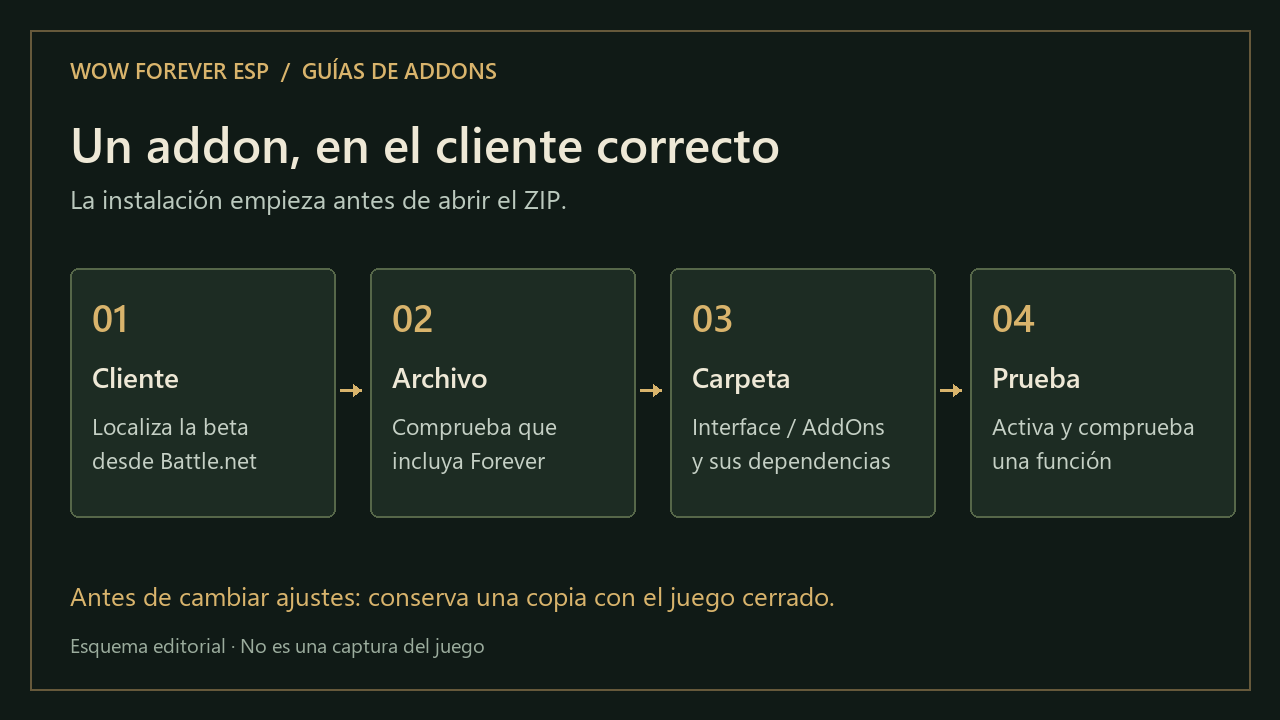
Localiza primero la instalación de la beta
Selecciona la beta de Forever en Battle.net y utiliza la opción del lanzador para mostrar su ubicación en el explorador. Parte de esa instalación real, especialmente si tienes WoW en varios discos o conservas una beta anterior. No deduzcas la carpeta a partir del acceso directo del escritorio.
La carpeta documentada en los reportes de esta beta es _classic_beta_. Dentro, los addons van en Interface/AddOns. La ruta completa depende de dónde instalaste el juego. El ejemplo siguiente describe la estructura; no debes crear otra instalación de WoW solo porque tu disco tenga una letra distinta.
World of Warcraft/
└── _classic_beta_/
    └── Interface/
        └── AddOns/
            └── NombreDelAddon/
                └── NombreDelAddon.toc
En Windows y macOS importa la misma relación entre carpetas. El explorador las muestra de forma diferente, pero el addon debe quedar dentro del cliente correcto. Antes de copiar nada, cierra el juego y guarda una copia de Interface y WTF fuera de esas carpetas si contienen una configuración que quieras conservar.
La primera comprobación en el juego
Localiza
Comprueba que aparece en la lista del personaje.
Activa
Mantén también sus dependencias necesarias.
Utiliza
Prueba la función por la que lo instalaste.
Instalar con CurseForge
CurseForge gestiona cada instalación de WoW por separado. Selecciona la de Forever y comprueba la ubicación que tiene asociada. Si no aparece, la aplicación permite buscar juegos o añadir una instalación manualmente. Actualizar los addons de WoW moderno no actualiza por arte de magia los de la beta.
Busca el proyecto por su nombre y revisa el autor. En la lista de archivos, comprueba que la descarga incluya Forever y la versión del juego correspondiente. Evita instalar primero y preguntar después: el administrador puede haber hecho exactamente lo que le pediste, solo que se lo pediste para otro cliente.
Instala un addon, deja que termine y revisa sus dependencias. Un caso concreto es Baganator: necesita Syndicator. Tras abrir el juego, mira la lista de addons del personaje con el que vas a probarlo y confirma que esté activado.
Instalación manual desde un ZIP
La instalación manual resulta útil si el administrador aún no detecta la beta o si necesitas elegir un archivo concreto del autor. Descarga el paquete publicado para jugadores; una copia del código del repositorio puede necesitar un empaquetado adicional.
- Cierra WoW y abre el ZIP descargado desde la página del proyecto.
- Localiza las carpetas del addon. Busca en ellas un archivo con extensión
.toc, que describe lo que debe cargar el cliente. - Copia esas carpetas a
Interface/AddOnsdel cliente de Forever. - Instala también las dependencias indicadas por el autor.
- Abre el juego y comprueba la lista de addons antes de entrar con tu personaje.
El error típico es dejar una carpeta envoltorio entre AddOns y el addon real. Si al abrir NombreDelAddon encuentras otra carpeta con el mismo nombre y el .toc está dentro de la segunda, has añadido un nivel que no corresponde. El cliente no organiza una expedición para buscarlo.
Un paquete puede contener varios módulos, cada uno con su propia carpeta. Conserva la estructura de la distribución y las instrucciones del proyecto: «copiar solo una carpeta» no es una regla universal.
Qué significa «desactualizado»
Ese aviso indica que el cliente no considera actual la versión de interfaz declarada por el addon. Permitir cargar addons desactualizados puede servir como prueba puntual cuando el autor lo indica, pero no repara funciones incompatibles ni añade soporte para Forever.
Antes de usar esa opción, revisa si hay un archivo más reciente y si descargaste el destinado al juego correcto. No edites el número del .toc para ocultar el aviso: cambiar la etiqueta de la caja no cambia lo que hay dentro.
Si la ficha del proyecto solo menciona Classic Era o WoW moderno, busca una aclaración del mantenedor. Para empezar con proyectos que sí publican archivos identificados para Forever, consulta la selección de addons.
Comprueba la instalación con una acción pequeña
Entra con un personaje y utiliza la función que motivó la descarga. Si instalaste un organizador, abre la bolsa y busca un objeto conocido. Si instalaste un cambio de interfaz, revisa texto, botones y atajos. Deja los perfiles importados para después de esa primera comprobación.
Haz un ajuste fácil de reconocer y de repetir, como mover una ventana. Sal normalmente y vuelve a entrar. Si no se conserva, anota qué pasó; hay reportes de comunidad sobre ajustes que se pierden en la beta. No inviertas media tarde montando un perfil antes de comprobar ese punto.
Una recarga de interfaz y cerrar completamente el cliente no son la misma prueba. Registra ambos resultados cuando investigues un fallo de persistencia. Tampoco des por hecho que /reload protege los ajustes: los reportes de esta beta describen comportamientos distintos según el addon.
Actualizar o retirar un addon sin perder la referencia
Antes de actualizar, anota la versión que estabas usando. Conserva el archivo anterior fuera de AddOns si quieres poder volver a él y respalda tus ajustes con el juego cerrado. El archivo del addon y sus datos guardados son cosas distintas: no supongas que reinstalar el ZIP devuelve un perfil perdido.
Para una primera prueba de retirada basta con desactivarlo en la lista del personaje. Si decides eliminarlo después, identifica sus carpetas concretas y revisa las instrucciones del autor. No borres todo WTF como mantenimiento rutinario: ahí puede haber ajustes que no tienen relación con el problema.
Si el addon sigue sin aparecer, recorre el diagnóstico por síntomas. Empieza por carpeta, archivo, activación y dependencias; reinstalar el juego entero es una solución bastante grande para un ZIP que se ha bajado en la parada equivocada.