

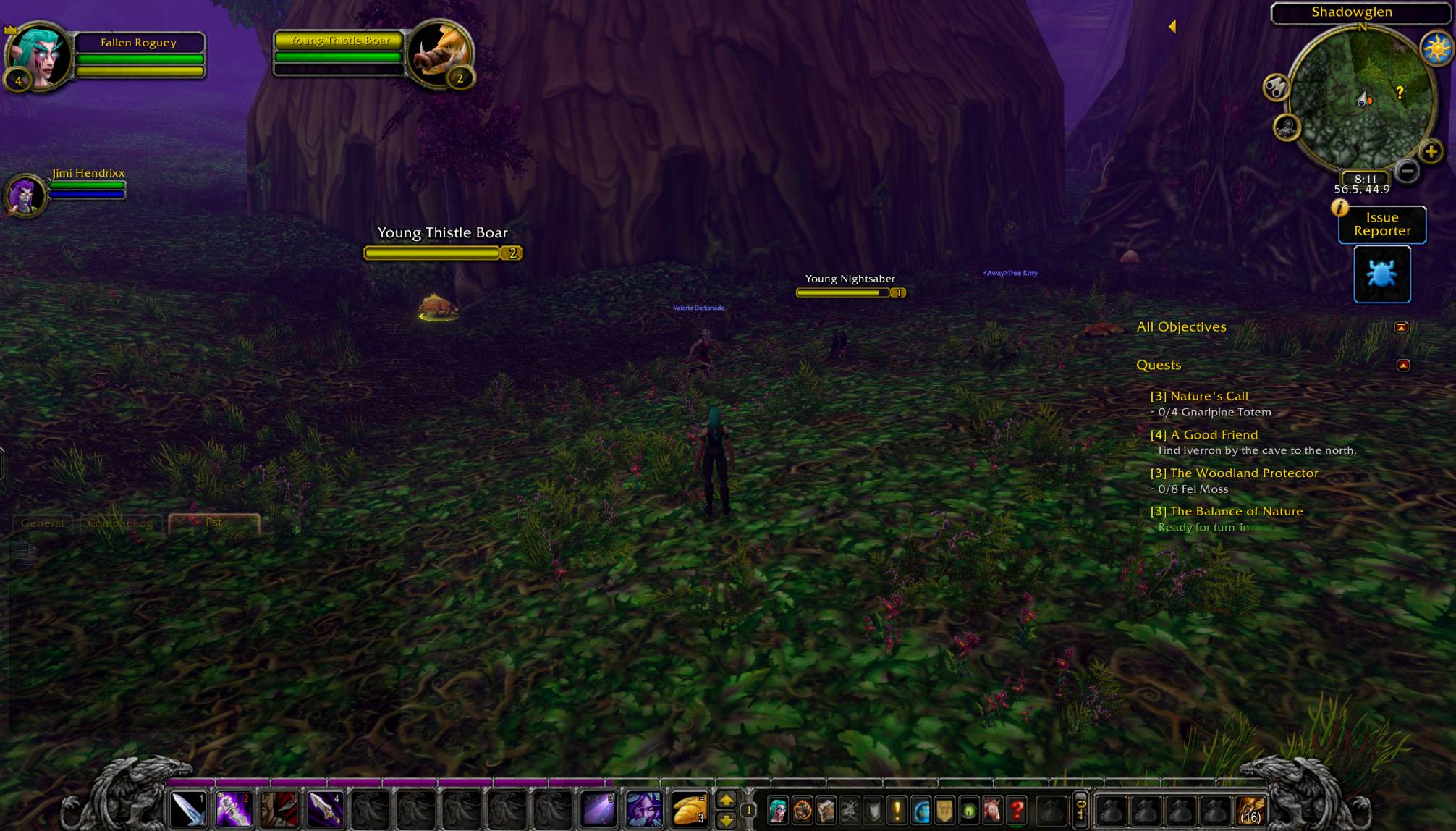
Identifica el proyecto correcto antes de descargar
El proyecto revisado es ClassicUI Forever, publicado por justawower en CurseForge y vinculado al repositorio wowaddonmaker/classicuiforever. El 20 de septiembre de 2026 figuraba la versión v0.5.3 con Forever entre sus juegos compatibles. Hay nombres parecidos: comprueba autor y enlace, no solo el texto de una búsqueda.
Instala el archivo correspondiente siguiendo la guía de instalación y empieza con una configuración pequeña.
Ajusta el tamaño de los elementos a tu resolución de pantalla.
Reparte el trabajo por zona
Aspecto general
Empieza por barras y marcos con ClassicUI Forever.
Herramientas específicas
Prueba bolsas y placas por separado antes de combinarlas.
Qué cambia y qué sigue dependiendo del cliente
El addon ofrece piezas clásicas para barras, botones, marcos de unidades, minimapa y distintas ventanas. Sus opciones se abren con /fcui. La idea del proyecto es aplicar el aspecto antiguo sobre la interfaz actual, con interruptores para conservar elementos modernos.
El modo de edición sigue siendo relevante. Cambiar el dibujo de una barra y decidir dónde colocarla son operaciones distintas. Según el autor, la disposición clásica se ofrece como una opción y no sustituye sin más tus atajos anteriores.
Esto tampoco restaura las posibilidades de los addons de hace años. Una apariencia familiar no modifica los datos ni las acciones que permite el cliente. Los grifos vuelven a la barra; no traen escondida una API de 2004 debajo del ala.
Prepara una disposición que puedas recuperar
Antes de activar módulos, guarda una referencia de tu pantalla y apunta los atajos importantes. Si el modo de edición permite guardar otra disposición, conserva la actual con un nombre reconocible. Después comprueba que puedas distinguirla de la que vas a probar.
Empieza por barras y botones. Entra con tu personaje, mueve la cámara, selecciona varios objetivos y revisa si alguna ventana tapa acciones. Trabaja con la resolución y la escala que usas para jugar, no con una ventana ampliada solo para la captura.
Cuando esa parte esté a tu gusto, añade los marcos de personaje y objetivo. Deja minimapa, bolsas y otras ventanas para una segunda pasada. Así podrás relacionar cada cambio con el módulo que acabas de activar, sin tener que reconstruir la tarde de memoria.
Una propuesta de configuración por prioridades
| Si te pasa esto | Prueba primero | Comprueba después |
|---|---|---|
| Echas de menos la barra antigua | El módulo visual de barras | Que los atajos sigan correspondiendo a las acciones esperadas |
| No lees bien vida y recursos | Los marcos de unidad y su tamaño | Lectura con el personaje en movimiento y varios objetivos cerca |
| Solo quieres botones clásicos | El módulo de botones | Que no se oculten acciones que necesitas ver |
| Ya tienes bolsas bien organizadas | Mantener tu organizador actual | Que no haya dos módulos intentando cambiar la misma ventana |
| El minimapa queda incómodo | Posición y escala antes de más adornos | Bordes de pantalla y ventanas que se abren alrededor |
Aplica los ajustes manualmente. Si una opción cambia de nombre, consulta la ayuda de la versión que has instalado.
Cómo combinarlo con Baganator o Platynator
Asigna una herramienta principal a cada parte de la interfaz. Si Baganator ya se ocupa de tus bolsas, empieza con el módulo de bolsas de ClassicUI desactivado. Si Platynator se encarga de las placas, prueba ClassicUI sin su módulo equivalente. Eso reduce el número de responsables cuando algo se mueve o desaparece.
Prueba cada addon por separado, activa después la combinación y repite las mismas acciones. Si el fallo solo aparece al juntarlos, anota los módulos implicados para poder explicarlo.
Para comparar dos estilos, utiliza el mismo personaje, lugar, escala y tamaño de ventana. Primero valora si lees la información. Después decide cuánto te gusta el marco. Un borde con mucha personalidad sigue siendo un borde cuando te tapa la vida.
Revisa atajos y acciones que no se ven
Una barra puede estar oculta y conservar acciones asignadas a teclas. Por eso la revisión no termina cuando la pantalla queda limpia. Comprueba los atajos que utilizas a menudo, incluidos modificadores como Mayús, Control y Alt, y confirma qué habilidad ejecuta cada uno.
Haz la prueba en una situación tranquila y con acciones que puedas identificar sin riesgo. Si usas varias barras, anota dónde están tus consumibles y facultades menos habituales. Es fácil recordar el ataque principal; el botón que necesitas una vez cada veinte minutos suele descubrir el problema en el peor momento.
Si compartes una captura de tu disposición, acompáñala de resolución, escala y módulos activados. «Quiero que se vea así» dice mucho más cuando también sabemos qué parte del addon está haciendo el trabajo.
Si un elemento desaparece o se queda fuera de sitio
Desactiva el último módulo que cambiaste y comprueba si vuelve el comportamiento anterior. Si hace falta recargar, conserva antes una referencia de los ajustes: la beta tiene reportes sobre pérdida de configuración. La guía de errores separa esos casos de una instalación incorrecta.
No pulses un restablecimiento general por una sola ventana descolocada. Comprueba primero posición, escala y el addon que controla ese elemento. Si incluso con los addons desactivados el minimapa queda fuera de pantalla, contrasta el caso con los problemas conocidos del cliente.
Cuando la disposición ya sea cómoda, deja de moverla durante una sesión. Es la prueba que falta después de la captura bonita: jugar sin acordarte continuamente de que tienes una interfaz.