

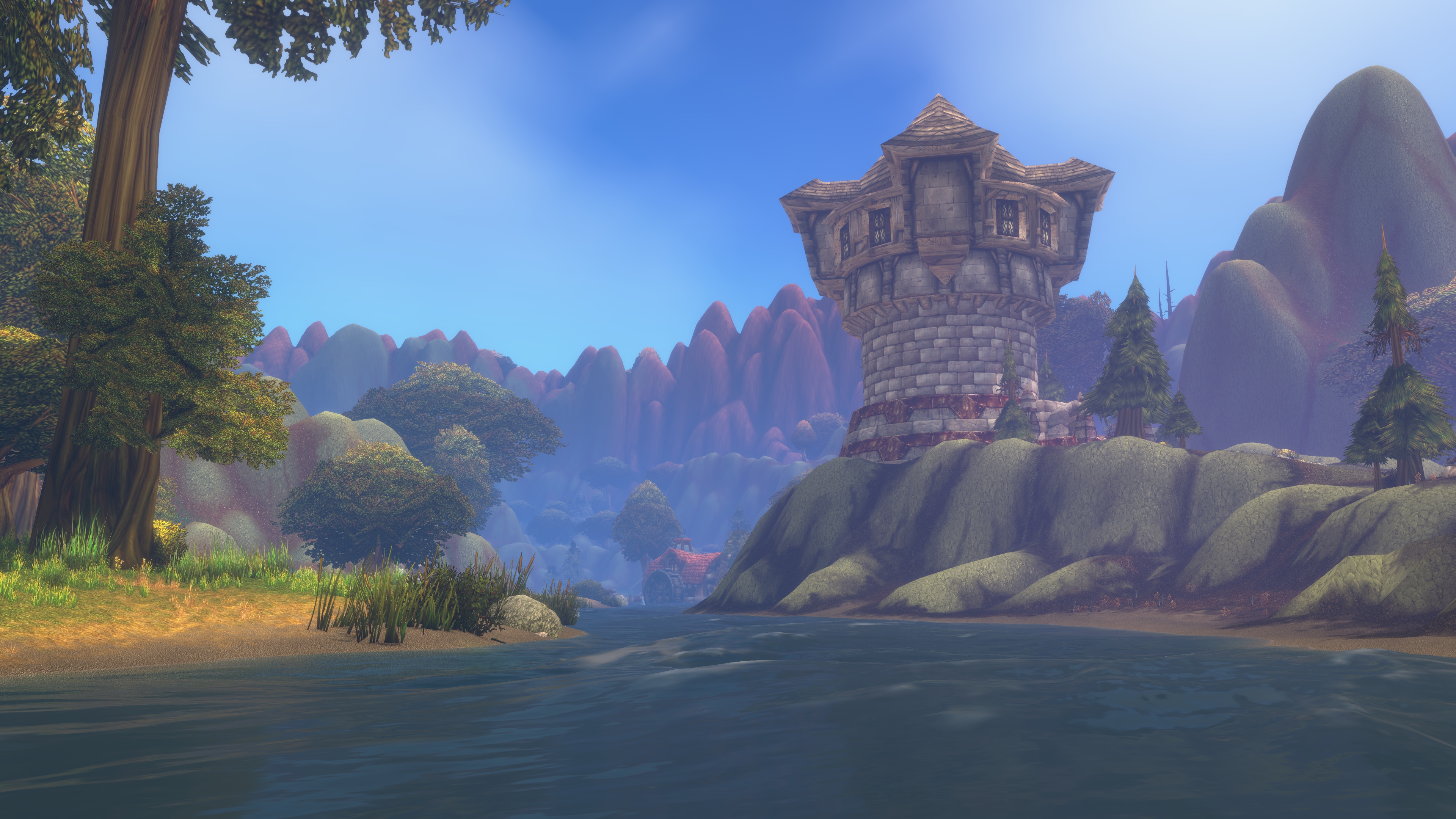
¿Se conservarán los personajes de la beta al lanzamiento? Consulta qué está confirmado antes de planificar tu progreso.
Comprueba la licencia de tu cuenta
Entrar requiere una invitación o un paquete que incluya acceso a la beta. Solicitar una invitación no garantiza recibirla. Comprueba la licencia en tu cuenta de Battle.net si dudas de un correo.
Prepara la sesión en tres pasos
Acceso
Cuenta, condiciones y cliente correcto.
Objetivo
Una clase, una zona o una pregunta concreta.
Registro
Fecha, versión, nivel y resultado observado.
Instala el cliente desde Battle.net
Actualiza Battle.net, abre World of Warcraft y despliega el selector de versión situado encima de Jugar. Busca Forever Beta en la sección de desarrollo, pulsa Instalar y espera a que termine. Después podrás pulsar Jugar y crear un personaje de prueba.
Si no aparece la beta en el selector
Revisa que has iniciado sesión con la cuenta que tiene acceso. Blizzard indica que los paquetes elegibles pueden tardar hasta 30 minutos en habilitarlo y que puede ser necesario reiniciar Battle.net.
Elige una pregunta que quieras resolver
Una sesión sirve para mucho más cuando tiene un objetivo pequeño: probar cómo se siente un personaje, explorar una zona o jugar con un amigo. Deja las conclusiones generales para cuando tengas suficientes observaciones.
Si quieres comparar el ritmo de experiencia, apunta la experiencia ganada y el tiempo real de la sesión. Separa el tiempo de combate de viajes, descansos y ajustes. La calculadora de sesiones permite trabajar con tu propia medida.
Anota la versión y el contexto
Guarda fecha, versión del cliente, nivel y condiciones cuando registres un resultado. Una cifra sin contexto puede llevar a una conclusión equivocada después de una actualización.
Conserva las incidencias con pasos claros para reproducirlas y usa los canales oficiales para enviar comentarios que habilite Blizzard. No confundas una observación de beta con una regla definitiva del lanzamiento.